Genera un STL desde un modelo digital de elevaciones en QGIS. Consulta los parámetros comunes a Free y PRO y las herramientas adicionales de PRO.
Paso 1
Seleccionar el MDE
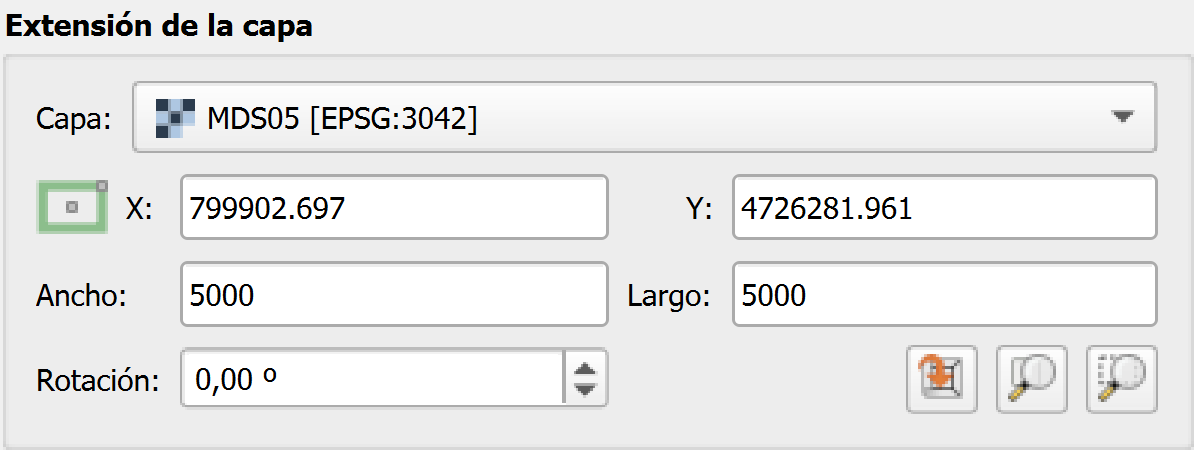
Carga el ráster en QGIS y selecciónalo en «Capa». Comprueba el sistema de referencia y las elevaciones antes de continuar.
MDE seleccionado en «Capa», con su sistema de referencia EPSG:3042 y los controles de extensión.
Paso 2
Definir la extensión
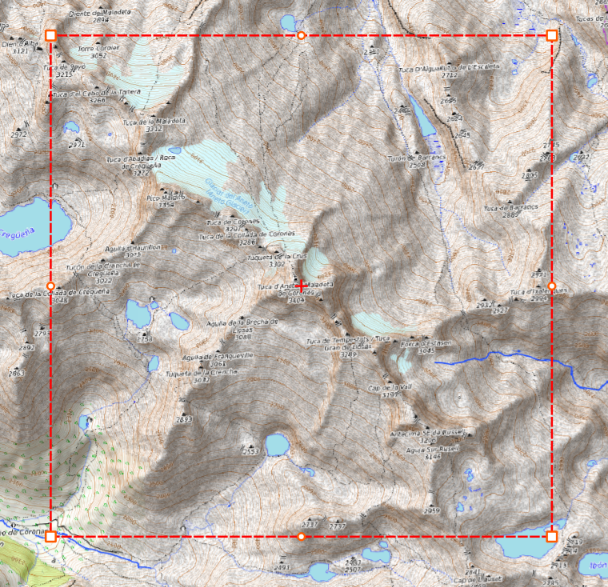
Delimita un rectángulo dentro del MDE mediante coordenadas, la extensión de una capa o una selección en el lienzo. PRO permite editar esquinas y centro y rotar el área de forma interactiva.
Área seleccionada completa en QGIS, con las cuatro esquinas, los tiradores de los lados y el marcador central.
Paso 3
Dimensiones y escala
Introduce el ancho, el largo en milímetros o la escala; los demás valores se calculan. En PRO puedes bloquear la escala al definir la extensión.
Bloqueo de escala (PRO)
Con un área ya definida, selecciona la escala y pulsa el candado «Fijar escala», situado a su derecha. Con el bloqueo activo:
Si cambias el ancho o el largo del modelo en milímetros, se ajusta esa dimensión del área seleccionada. Se conservan la escala, la otra dimensión, el centro y la rotación del rectángulo.
Si cambias la extensión del área en el mapa o mediante sus coordenadas y dimensiones, se recalculan el ancho y el largo del modelo en milímetros, manteniendo la escala.
Si eliges otra escala con el candado activo, se mantienen las dimensiones en milímetros del modelo y se reajusta el área cubierta en el mapa.
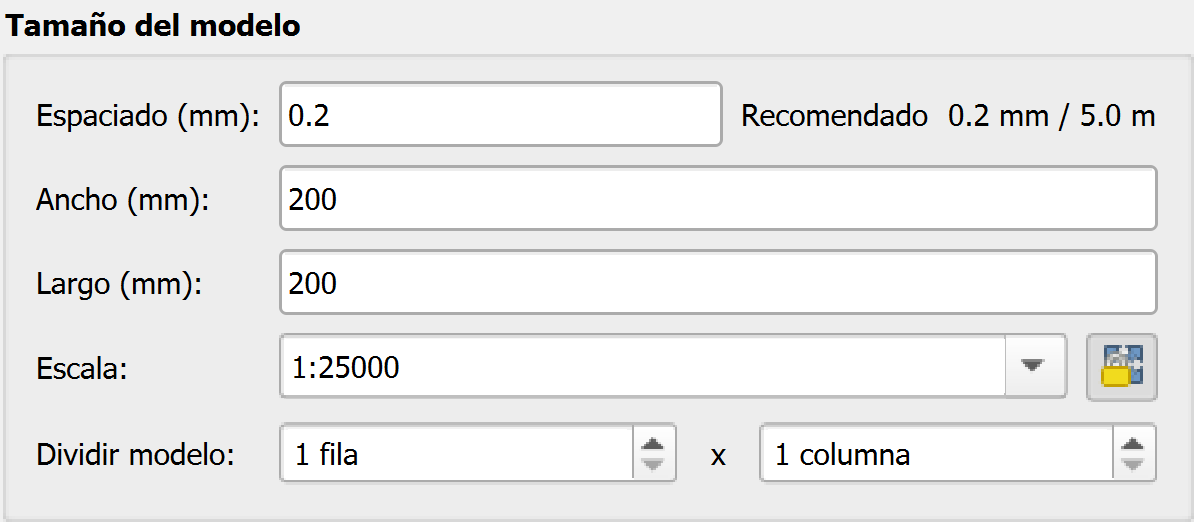
Ejemplo. A escala 1:25.000, un modelo de 150 × 150 mm representa un área de 3.750 × 3.750 m. Con el bloqueo activo, al cambiar solo el ancho a 200 mm, el área pasa a 5.000 × 3.750 m y el modelo a 200 × 150 mm.
Desactiva el candado para volver a ajustar el tamaño del modelo y su escala conservando la extensión seleccionada.
Modelo de 200 × 200 mm a escala 1:25.000, con el control de bloqueo de escala de PRO.
Paso 4
Espaciado de la malla
El espaciado define la separación entre los puntos que forman la malla del terreno. Un valor menor genera más puntos y triángulos y suele aumentar el tiempo de cálculo, la memoria necesaria y el tamaño del STL. Un valor mayor simplifica la malla, pero puede perder detalles pequeños.
Milímetros y unidades del mapa
El campo «Espaciado (mm)» se introduce en milímetros del modelo. La recomendación junto al campo muestra también la distancia equivalente en las unidades del mapa, por ejemplo metros o pies, según el sistema de referencia del lienzo de QGIS.
Ejemplo. A escala 1:25.000, 0,2 mm en el modelo equivalen a 5 m en un mapa cuyas unidades sean metros. Por eso la captura muestra «0.2 mm / 5.0 m». La distancia representada por esos 0,2 mm cambia al cambiar la escala.
Elige el espaciado según la resolución del MDE y el detalle que pueda reproducir tu impresora. Reducirlo por debajo del detalle disponible en el MDE no crea información nueva del terreno. Prueba una zona pequeña antes de generar un modelo grande.
Espaciado de 0,2 mm en el modelo. A escala 1:25.000, la recomendación muestra también su equivalencia de 5 m en las unidades del mapa.
Paso 5
Dividir el modelo
Indica el número de filas y columnas para repartir el modelo en partes iguales e imprimirlo por piezas. La configuración de 1 fila × 1 columna conserva una sola pieza. Usa la división cuando el modelo completo no quepa en la superficie de impresión y comprueba el tamaño de cada parte.
Controles de división por filas y columnas. La configuración de 1 fila × 1 columna mantiene el modelo en una sola pieza.
Paso 6
Exageración e inversión del relieve
Este factor modifica la altura del relieve. Usa 1 para conservar su proporción vertical y aumenta el valor para destacar los desniveles.
Inversión del terreno
Activa «Inversión del terreno» para invertir el relieve: las zonas altas pasan a ser bajas y viceversa. Puedes combinar esta opción con la exageración vertical para ajustar la altura de los desniveles. Revisa la cota, la base y, en PRO, la vista previa antes de exportar.
Exageración vertical fijada en 1,00 y casilla «Inversión del terreno» desactivada en este ejemplo.
Paso 7
Cota y altura de la base
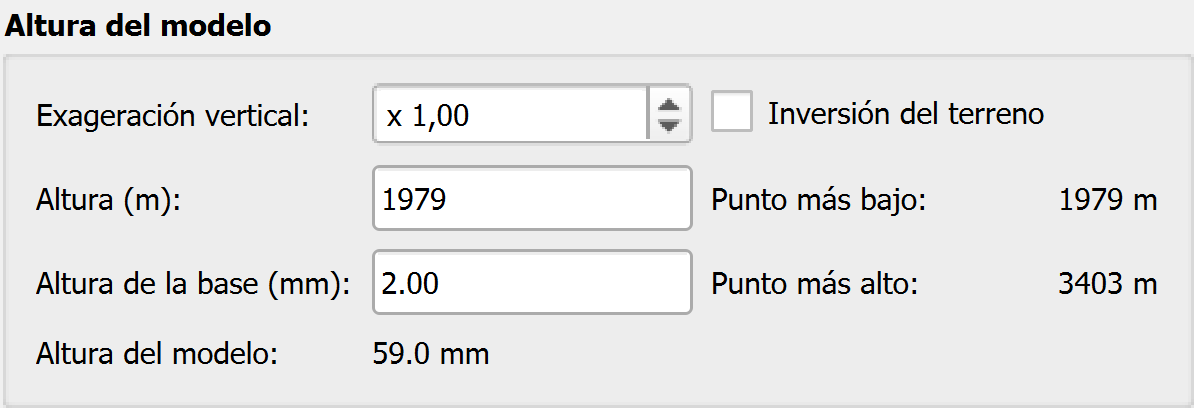
La cota de base determina desde qué elevación se representa el terreno. La altura de la base define su espesor físico. Comprueba las cotas mínima y máxima y la altura final.
Cota de 1.979 m, base de 2 mm y altura total de 59,0 mm, junto a las cotas mínima y máxima del área.
Paso 8
Guardar y recuperar parámetros
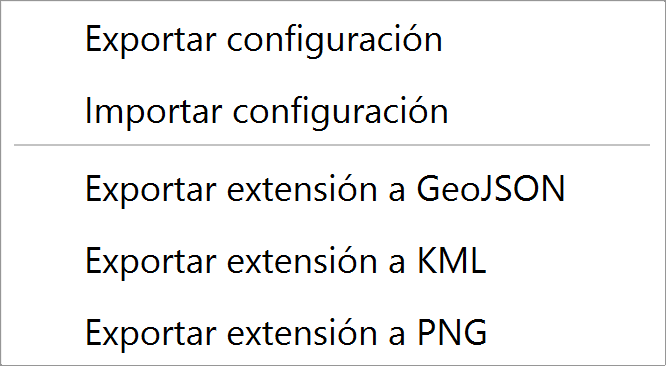
Free y PRO permiten exportar los parámetros de generación e importarlos en otra ocasión. Conserva también el MDE original y el proyecto de QGIS para repetir el trabajo.
Menú «Configuración» de PRO, con las opciones para exportar e importar la configuración y exportar la extensión.
Paso 9
Previsualización en PRO
Pulsa «Vista previa» para abrir el visor 3D y revisar el relieve, la base y las piezas antes de exportar. Sus controles permiten inspeccionar el modelo desde distintos ángulos. Esta herramienta está disponible en PRO; Free permite exportar sin este visor.
Opciones del visor
La barra vertical de la izquierda contiene estas opciones, de arriba abajo:
Actualizar modelo. El icono de flecha circular calcula la vista previa con la configuración actual. Púlsalo de nuevo si cambias el área, la escala, la exageración, la base o la división. Generar la vista previa no guarda un STL.
Restablecer vista. Vuelve a encuadrar el modelo completo y restablece la posición de la cámara. Úsalo si has girado o acercado la vista y quieres recuperar una vista general; no cambia los parámetros del modelo.
Malla de alambre. Muestra u oculta las aristas de los triángulos para inspeccionar la malla de la previsualización. Esta opción cambia su representación visual, sin modificar el espaciado configurado.
Mapa de QGIS como textura. Aplica las capas visibles del mapa de QGIS sobre la superficie del terreno para reconocer lugares y comparar el relieve con la cartografía. Puedes activarla y desactivarla. La textura sirve de referencia visual y no se guarda en el STL.
Moverse por el modelo
Arrastra con el botón izquierdo del ratón para girar alrededor del modelo, usa la rueda para acercar o alejar y arrastra con el botón derecho para desplazar el encuadre. El indicador X/Y/Z ayuda a reconocer la orientación. Estos movimientos cambian la vista, no las dimensiones ni la escala del modelo.
Medidas y nivel de detalle
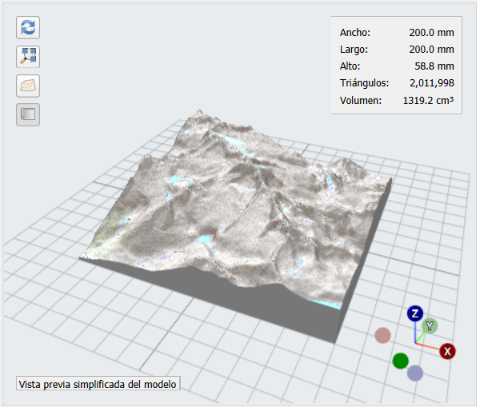
El panel de información muestra ancho, largo y alto en milímetros, el número de triángulos previsto para la exportación y el volumen geométrico en cm³. Si has dividido el modelo, las piezas se muestran separadas para facilitar su inspección; esa separación es solo visual.
El aviso «Vista previa simplificada del modelo» indica que el visor utiliza una malla reducida para facilitar la revisión. Puede omitir detalles finos, y sus medidas y volumen son orientativos. La exportación STL utiliza el espaciado que hayas configurado para el modelo.
Vista previa del modelo actual en el visor 3D de PRO: relieve, base y dimensiones antes de exportar.
Paso 10
Área y salidas adicionales
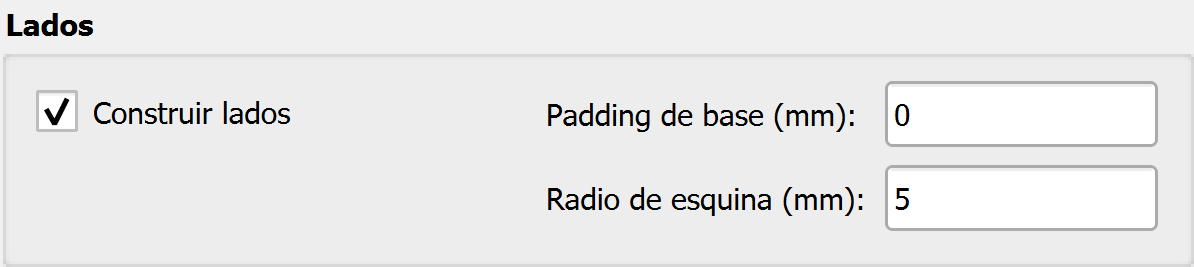
Ambas versiones exportan el área seleccionada a GeoJSON. PRO añade KML y PNG, y paredes laterales inclinadas para moldes de termoformado. Define estas opciones según el proceso de fabricación previsto.
Bloque «Lados» de PRO, con «Construir lados» activado y los campos de padding de base y radio de esquina.
Paso 11
Exportar a STL
Selecciona «Exportar a STL» y guarda el archivo binario. Ábrelo en tu programa de preparación de impresión para revisar tamaño, orientación y división en piezas.
Botón «Exportar a STL» en la parte inferior del complemento.